Windows 7中删除搜索记录的方法与网络信息安全软件开发启示
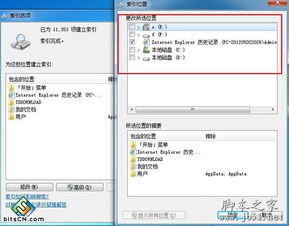
在Windows 7操作系统中,搜索功能为用户查找文件和程序提供了便利,但搜索记录也可能泄露用户的隐私信息。从网络与信息安全的角度来看,清理这些痕迹是个人数据保护的基本实践。这也为信息安全软件开发提供了直观的用户需求场景。
一、Windows 7删除搜索记录的方法
删除Windows 7的搜索记录(主要指“开始”菜单搜索框中的历史记录)主要有以下几种方法,操作简单,适合普通用户:
- 通过组策略编辑器禁用(适用于专业版及以上)
- 按下
Win + R键,输入gpedit.msc并回车,打开“本地组策略编辑器”。
- 依次展开“用户配置” -> “管理模板” -> “开始”菜单和任务栏。
- 在右侧找到“关闭用户跟踪”和“不保留最近打开文档的历史”两项策略,分别双击并设置为“已启用”。此方法从策略层面阻止系统记录相关历史。
- 直接清理注册表(通用方法)
- 按下
Win + R键,输入regedit并回车,打开注册表编辑器(操作前建议备份注册表)。
- 导航至路径:
HKEY<em>CURRENT</em>USER\Software\Microsoft\Windows\CurrentVersion\Explorer\WordWheelQuery。
- 删除“WordWheelQuery”项下除“(默认)”外的所有值(即名为MRUListEx及一系列数字的键值),这些即存储了搜索历史。关闭注册表编辑器后,搜索记录即被清除。
- 使用第三方清理工具
- 许多系统优化软件(如CCleaner、360安全卫士等)都提供“清理使用痕迹”或“隐私清理”功能,可以一键清除搜索历史、运行记录等,操作更为便捷安全。
二、对网络与信息安全软件开发的启示
上述手动操作虽然有效,但体现了普通用户在数据清理方面的痛点:操作有门槛(如编辑注册表)、步骤繁琐、容易遗漏。这正是信息安全软件开发可以着力解决的领域:
- 功能集成与自动化:专业的信息安全软件或隐私保护工具,可以将清理搜索记录、浏览器历史、临时文件等常见隐私痕迹的功能集成在一个界面中,提供“一键清理”或制定定时清理计划,降低用户操作复杂度。
- 深度清理与覆盖:除了系统自带的记录,软件应能识别并清理第三方应用程序产生的更多隐私数据痕迹,实现更全面的隐私保护。例如,深入索引数据库、预取文件等位置进行清理。
- 用户教育与透明化:在软件界面中,清晰展示哪些数据可能被记录、有何风险,以及清理后的效果。这不仅能提升用户体验,也履行了信息安全软件的教育职责。
- 防御性开发:从攻击者视角看,搜索记录是进行“社会工程学”攻击或线索搜集的来源之一。信息安全软件开发不仅要注重“事后清理”,更应包含“事前预防”模块,例如提供实时监控和阻止敏感信息被不当记录的功能。
- 合规性考量:在开发涉及数据处理的软件时,必须遵循如GDPR等数据保护法规。提供清晰、易用的数据擦除功能,是帮助用户行使“被遗忘权”的重要技术支撑。
###
删除Windows 7搜索记录是一个具体的隐私保护操作,它背后反映的是用户对数字足迹管理的普遍需求。优秀的网络与信息安全软件,应当将这些细碎但重要的需求,通过友好、强大且自动化的功能转化为有效的保护措施,让安全防护变得简单而深入,这正是技术服务于安全本质的体现。
最新产品

数字化时代的双刃剑 2025年员工行为监控与上网管理的优雅平衡

工科黄金赛道 网络与信息安全软件开发的就业前景解析
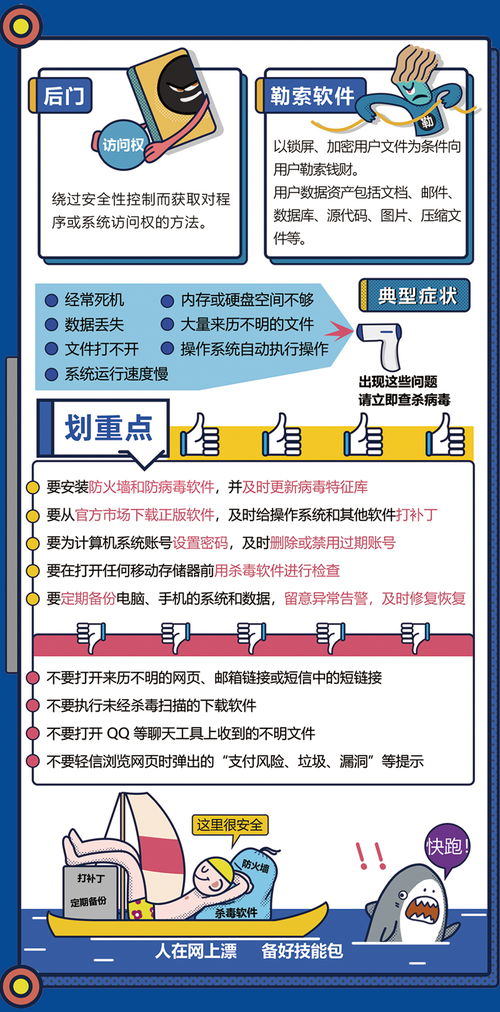
山东协和学院网络与信息安全专题网站 守护网络与信息安全软件开发新防线

畅享安全之盾 掌上安全App安卓最新版1.1.26免费下载指南

企业信息安全软件价格与选购指南 批发与厂家直供解析

启航新征程 朗坤获央视《新闻联播》头条点赞,网络与信息安全软件开发领域再攀高峰

共建网络安全 共享网络文明——网络与信息安全软件开发的责任与担当

信息英才,智联未来 广州大学电子通信工程学院与网络与信息安全软件开发的使命
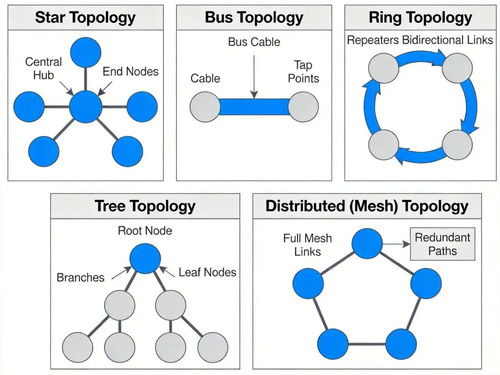
软件设计师必备 网络与信息安全核心框架与OSI七层模型详解
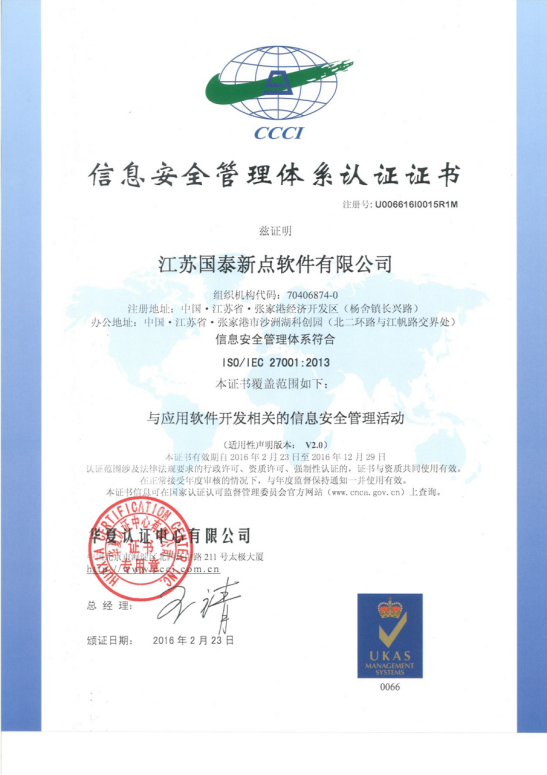
江苏国泰新点软件 以技术创新筑牢网络与信息安全防线